バッチ 書く
複数のトランシーバーのメモリにファームウェアを一括して書き込むことができます。 これにより、バッチジェネレーションを使用して作成されたユニークなシリアル番号を含むファイルのリストを自動的に書くことができます。
バッチプログラミングは、ファームウェアファイルの準備リストで動作します。 トランシーバーを接続し、順番にファイルを書き込んでください。
バッチプログラミングは、パスワード入力設定やスクリプトを使用することができます。
バッチを書き始めるには、以下のステップに従ってください。
-
エディターの領域を明確にする ファイル - 新しい
-
バッチロードタブを開く バッチロード
-
スクリプトファイルパスを指定する場合、トランセイバーはスクリプットベースのプログラミングを必要とします。
-
パスワード入力を設定する場合、トランセイバーがパスワード保護されている場合。
-
クリック ファイルを追加 ファームウェアファイルリストをバッチロードラインにアップロードします。
-
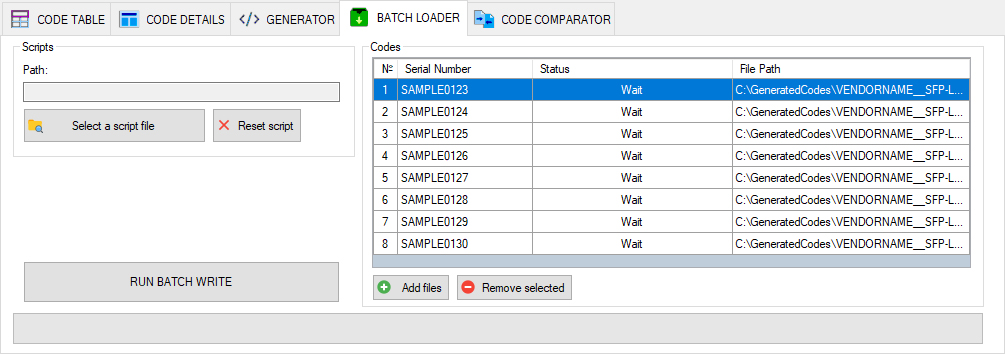
-
トランセイバーをコードボードポートに挿入します。
-
クリック バッチロード バッチを書き始める。
最初の書き込み作業を終えるまで待つ。
操作状態はバッチファイルリストに表示されます。 書き込みが完了すると、関連するファイルの状態が変更されます。 完了 完成しました。
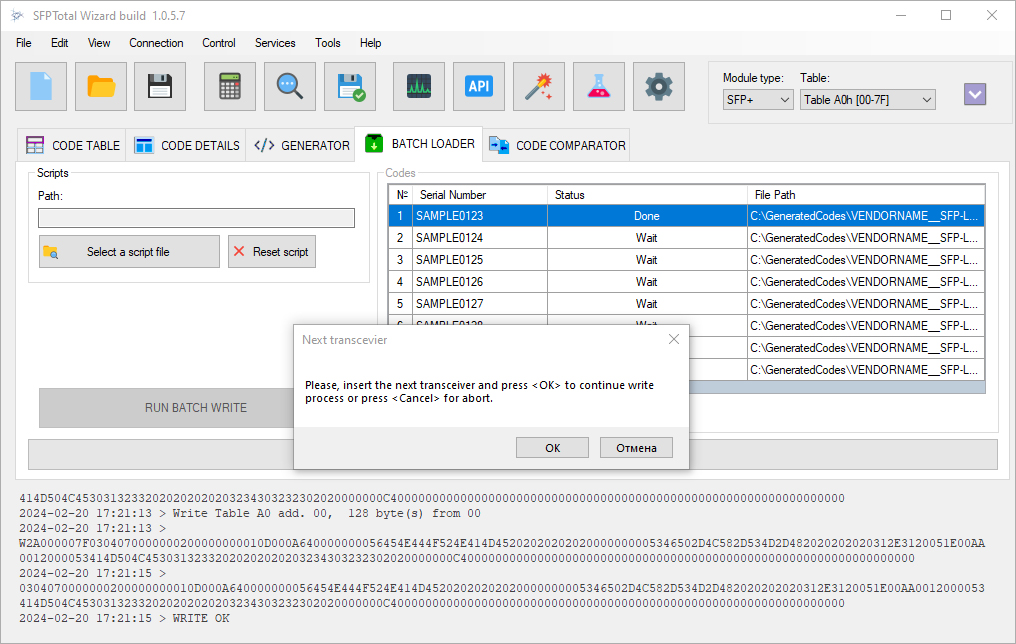
アプリケーションは、プロセスを継続するためのスピードを表示します。
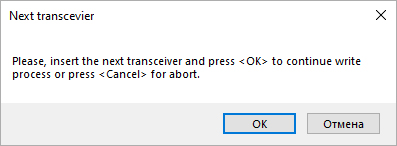
コードボードポートからトランセイバーを削除し、次のポートに接続します。
クリック OK 次の接続者を接続する際、または キャンセル プロセスを止めること。
次のイテレーションでは、アプリケーションはリストから次のファームウェアファイルをアップロードし、書き込み手順を実行します。 その後、再びスピードを表示し、次のトランセイバーが接続されるのを待つ。
メモ
デフォルトでは、バッチプログラミングは、ファームウェアリストからファイルを選択したトランセイバーメモリエリアにのみ書きます。 複数のメモリエリアをプログラミングするには、スクリプトを使用します。