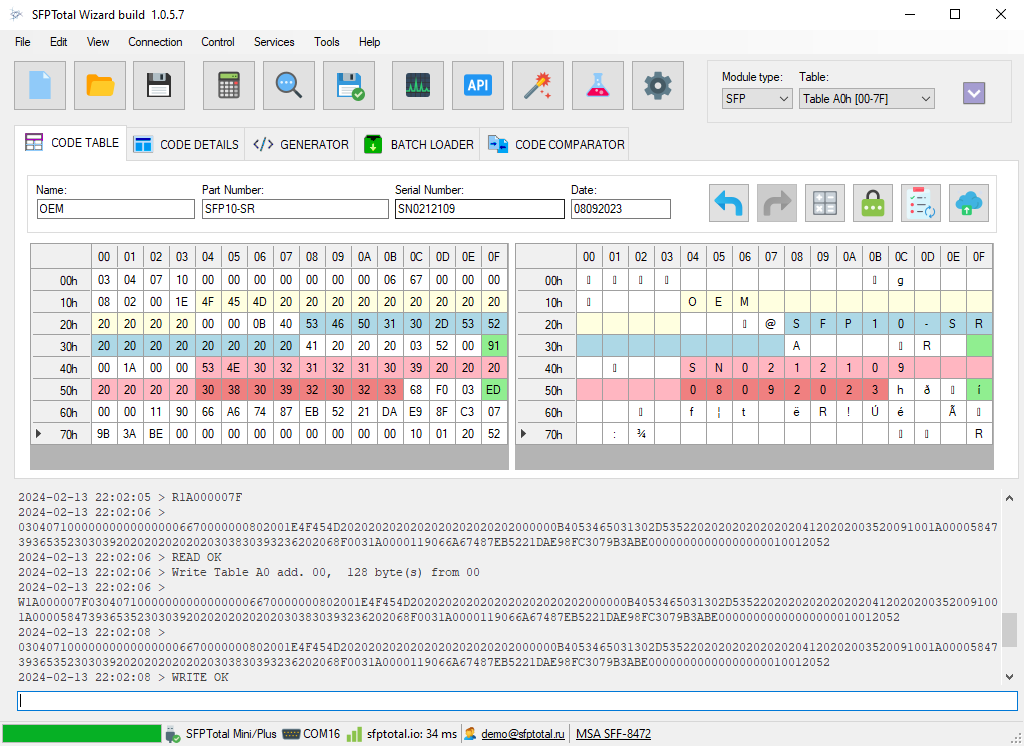
Device sürücüsü kurulumu
SFPTotal programlama geçişleri için cihazlar Windows 10 ve sonraki içeren bir sanal seri port sürücüsü kullanır. Windows genellikle cihazı bilgisayarınıza ilk kez bağladığınızda sürücüyü otomatik olarak yüklüyor.
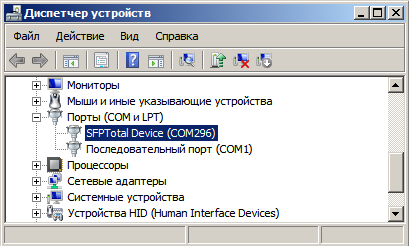
Transceiver programlama cihazını bilgisayarınıza bağlayın ve sürücü kurulumunun tamamlanmasını bekleyin. Bir kez yüklendiğinde, cihaz Windows Device Manager'da Portlar (COM & LPT) altında, bir COM port numarası ile görünmelidir.
Sürücünün eksikliği veya sisteminizin yeni cihazlar yüklemek için özel politikaları varsa, aşağıdaki sürücü kurulum kılavuzunu takip edin.
SFPTotal cihaz sürücüsünü manuel olarak yüklemek
Transceiver programlama cihazınız için uygun sürücüyi indirin ve yüklemeniz gerekir.
Windows 8 ve daha sonra dijital olarak imzalanan sürücüler gerektirir. Tedarik edilen sürücü paketleri, kendiliğinden imzalanan bir sürücü sertifikası içerir.
Sürücüyü indirin ve aşağıdaki kurulum talimatlarını izleyin.
İki kurulum seçeneği vardır: sistem başlangıcında sürücü imzası uygulamasını geçici olarak devre dışı bırakın veya sürücüyü yüklemeden önce Windows sertifikası mağazasına SFPTotal sertifikası ekleyin. İndirilmiş arşiv sertifikayı, onunla imzalanan sürücüleri ve sertifikayı yerel sertifikalar mağazasına eklemek için bir araç içerir.
-
Sürücü arşivini yeni bir klasöre çıkarın.
-
Open Command Prompt (cmd.exe) bir yönetici olarak ve çıkarılan sürücü dosyalarını içeren klasöre geçin. Örneğin:
cd "C:\SFPTotal-Driver"
-
SFPTotal sertifikası yerel makinenin güvenilir kök sertifikasyon yetkilileri ve güvenilir yayıncılar mağazalarına eklemek için aşağıdaki komutları uygulayın:
.\cer\certmgr.exe -add .\cer\SFPTotalTeam.cer -s -r localMachine ROOT
.\cer\certmgr.exe -add .\cer\SFPTotalTeam.cer -s -r localMachine TRUSTEDPUBLISHER
-
Windows sürücüsünü eklemek için aşağıdaki komutu çalıştırın:
pnputil -i -a "SFPTotal Device.inf"
Windows'un bazı sürümlerinde, sanal seri port sürücüsü düzgün çalışmadan önce bilgisayarınızı yeniden başlatmanız gerekir.
Sürücüyü ekledikten sonra, alıcı programlama cihazını USB kablosu ile bilgisayarınıza bağlayın. Windows cihazı otomatik olarak yüklemelidir.
SFPTotal Whistle sürücüsünü yükleme
SFPTotal Whistle'yı ilk kez bağlamadan önce, FTDI Virtual COM Port sürücüleri yüklemeyin.
Yükleme Paketi: CDM212364_Setup.zip
Cihazı doğrudan bir USB 2.0 Type-A portuya bağlayın, adaptörler veya uzantı kabloları olmadan. Panelin alt kısmındaki LED, cihazın düzgün bir şekilde bağlandığında aydınlatır.
FTDI sürücüleri doğru şekilde yüklendiğinde, Windows cihazı otomatik olarak tespit etmelidir ve bağlantı kurduğunuzda sürücüsünü yüklemelidir.
Yüklendikten sonra, cihaz Windows Device Manager'da USB Serial Port olarak, COM port numarası ile birlikte, örneğin COM244 olarak görünür. Bağlantıyı SFPTotal Wizard'da yapılandırırken bu port numarasını kullanın.