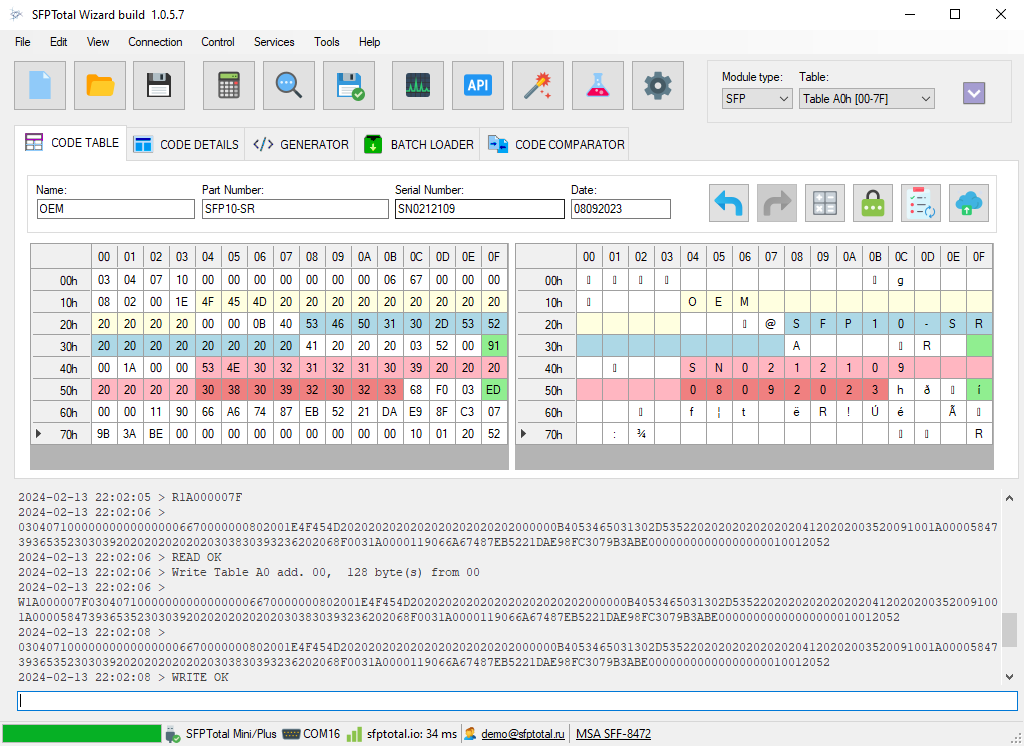
Thiết bị driver installation
Các thiết bị SFPTotal cho các bộ chuyển đổi lập trình sử dụng một trình điều khiển cổng hàng loạt ảo được bao gồm trong Windows 10 và sau đó. Windows thường cài đặt trình điều khiển tự động khi bạn lần đầu tiên kết nối thiết bị với máy tính của bạn.
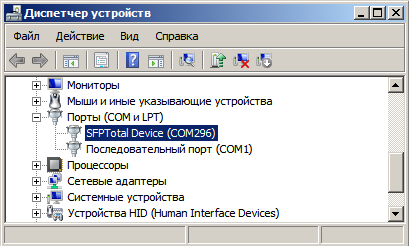
Kết nối thiết bị lập trình chuyển tiếp với máy tính của bạn và chờ đợi cài đặt driver để hoàn thành. Sau khi cài đặt, thiết bị nên xuất hiện dưới Ports (COM & LPT) trong Windows Device Manager, với số cổng COM được chỉ định.
Nếu trình điều khiển bị mất hoặc hệ thống của bạn có chính sách đặc biệt để cài đặt các thiết bị mới, hãy làm theo hướng dẫn cài đặt trình điều khiển thủ công dưới đây.
Tự động cài đặt trình điều khiển thiết bị SFPTotal
Tải xuống và cài đặt trình điều khiển thích hợp cho thiết bị lập trình của bạn.
Windows 8 và sau đó đòi hỏi các trình điều khiển được ký kết kỹ thuật số. Các gói lái xe được cung cấp bao gồm một giấy chứng nhận lái xe tự ký.
Tải xuống trình điều khiển và làm theo hướng dẫn cài đặt bên dưới.
Có hai tùy chọn cài đặt: tạm thời vô hiệu hóa việc thực hiện chữ ký trình điều khiển tại khởi động hệ thống, hoặc thêm chứng chỉ SFPTotal vào cửa hàng chứng chỉ Windows trước khi cài đặt trình điều khiển. Tài liệu được tải xuống chứa giấy chứng nhận, các tài xế đã ký kết với nó, và một tiện ích để thêm giấy chứng nhận vào cửa hàng giấy chứng nhận địa phương.
-
Thu thập tài liệu driver vào một thư mục mới.
-
Mở Command Prompt (cmd.exe) như một người quản trị và thay đổi thư mục chứa các tệp trình điều khiển được rút ra. Ví dụ:
cd "C:\SFPTotal-Driver"
-
Thực hiện các lệnh sau đây để thêm chứng chỉ SFPTotal vào các cơ quan chứng nhận gốc đáng tin cậy của máy địa phương và các cửa hàng Nhà xuất bản đáng tin cúng:
.\cer\certmgr.exe -add .\cer\SFPTotalTeam.cer -s -r localMachine ROOT
.\cer\certmgr.exe -add .\cer\SFPTotalTeam.cer -s -r localMachine TRUSTEDPUBLISHER
-
Thực hiện lệnh sau để thêm trình điều khiển vào Windows:
pnputil -i -a "SFPTotal Device.inf"
Trong một số phiên bản của Windows, bạn phải khởi động lại máy tính trước khi trình điều khiển cổng hàng loạt ảo hoạt động đúng cách.
Sau khi thêm trình điều khiển, kết nối thiết bị lập trình người chuyển đến máy tính của bạn bằng cáp USB. Windows nên tự động cài đặt thiết bị.
Cài đặt trình điều khiển SFPTotal Whistle
Trước khi kết nối SFPTotal Whistle lần đầu tiên, hãy cài đặt các trình điều khiển Cổng Virtual COM của FTDI.
gói cài đặt: CDM212364_Setup.zip
Kết nối thiết bị trực tiếp với cổng USB 2.0 Type-A mà không có adapter hoặc cáp mở rộng. LED ở phía dưới của bảng sáng lên khi thiết bị được kết nối đúng cách.
Nếu các trình điều khiển FTDI được cài đặt đúng cách, Windows nên tự động phát hiện thiết bị và cài đặt trình điều khiển của nó khi bạn kết nối nó.
Sau khi cài đặt, thiết bị sẽ xuất hiện trong Windows Device Manager như USB Serial Port, cùng với số cổng COM của nó, ví dụ: COM244. Sử dụng số cổng này khi cấu hình kết nối trong SFPTotal Wizard.